
「そろそろパソコンを買い替えたいけれど、パソコンの買い替え費用って結局いくらかかるの?」——ネットや動画、子どもの学習、在宅ワークと、生活に欠かせないパソコンだからこそ、いざ買い替えとなると数万円〜十数万円のまとまった出費に頭を抱えてしまいますよね。しかもパソコン代は「本体価格」だけではなく、周辺機器やデータ移行、古い機種の処分費まで含めた”一式”で考える必要があります。この記事では、ノート・デスクトップの用途別相場から寿命・買い替え時期、2026年の値上げ事情、安く買うタイミング、そして毎月いくら積み立てれば無理なく備えられるかまでを、家計目線でわかりやすく解説します。
そもそも特別費とは何か、どんな項目が当てはまるのかは特別費とは?一覧と年間平均の目安【全項目リスト付き】でまとめて解説しています。
パソコンの買い替え費用はいくら?まずは「総額の目安」から
パソコンの買い替えは、多くの家庭で数年に一度しか発生しない大きな出費です。だからこそ「毎月の生活費(固定費)」ではなく、あらかじめ備えておく特別費として扱うのが家計管理のコツ。まずは本体を含めた総額の目安を、ざっくりつかんでおきましょう。
下の表は、一般的な家庭で「本体+最低限必要なもの」をそろえた場合の総額イメージです。用途によって本体価格が大きく変わるため、あくまで目安として捉えてください。

| 使い方のタイプ | 本体価格の目安 | 周辺機器等を含む総額の目安 |
|---|---|---|
| ネット・事務中心(エントリー) | 5万〜10万円 | 7万〜13万円 |
| 在宅ワーク・標準(ミドル) | 10万〜15万円 | 13万〜19万円 |
| 動画編集・ゲーミング(ハイエンド) | 15万〜30万円超 | 18万〜35万円超 |
「思っていたより高い」と感じた方も多いかもしれません。ここ数年は円安や半導体・メモリ価格の高騰でパソコン全体が値上がり傾向にあり、以前と同じ感覚で予算を組むと足りなくなりがちです。まずは”総額で10万円前後は見ておく”を出発点にすると、計画が立てやすくなります。
📅 年間の特別費を見える化するアプリ「特別費カレンダー」
パソコンの買い替えのように「数年に一度・数万円〜十数万円」の出費は、家計を直撃しがちです。特別費カレンダーなら、こうした年単位の出費の洗い出しから「毎月いくら積み立てればいいか」の計算までまるごとおまかせ。口座連携は不要、まずは無料でお試しください。
【用途別】パソコン本体価格の相場|あなたに必要なのはどれ?
パソコン代を抑える最大のコツは「使い方に合った1台を選ぶこと」。オーバースペックは無駄な出費に、逆にスペック不足はすぐに買い替えが必要になり、かえって高くつきます。用途別の目安を見ていきましょう。
ネット・事務中心なら5万〜10万円(エントリー)
ネット検索、動画視聴、メール、 office文書の作成といった日常使いが中心なら、5万〜10万円台のモデルで十分です。子どもの調べ学習や、家計簿・年賀状づくりといった用途もこの価格帯でこなせます。ただし極端に安い3万円前後の機種はメモリ・ストレージが不足しがちで、数年で動作が重くなることも。長く使うなら「メモリ8GB以上・SSD256GB以上」を目安にしましょう。
在宅ワーク・標準用途なら10万〜15万円(ミドル)
Web会議やマルチタスク、写真の整理、副業など”しっかり使う”なら10万〜15万円の標準クラスがおすすめ。快適さと寿命のバランスがよく、多くの家庭にとって満足度の高い価格帯です。買い替えサイクルを長くしたい人ほど、ここに投資する価値があります。
動画編集・ゲーミングなら15万〜30万円超(ハイエンド)
動画編集、3Dゲーム、クリエイティブ作業には高性能CPUやグラフィック機能が必要で、15万円〜、本格派では30万円を超えることもあります。趣味や仕事で明確に必要な場合のみ検討する価格帯です。「なんとなく高性能」で選ぶと出費だけが膨らむので注意しましょう。
ノートとデスクトップ、費用が安いのは?
同じ性能ならデスクトップの方が本体価格は安めで、パーツ交換で長く使える傾向があります。一方ノートは持ち運びできる利便性が魅力ですが、同スペックだとやや割高です。設置場所を動かさないならデスクトップ、家中で使うならノート、と生活スタイルで選ぶと費用対効果が高まります。
本体以外に見落としがちな費用|周辺機器・Office・データ移行
パソコンの買い替え費用でつまずきやすいのが「本体以外」です。予算オーバーの多くはここが原因。あらかじめ計上しておきましょう。
- Officeソフト:Word・Excelが必要な場合、買い切り型で2万〜4万円、サブスク型は年1万円台。本体に付属するモデルを選べば別途費用は不要です。
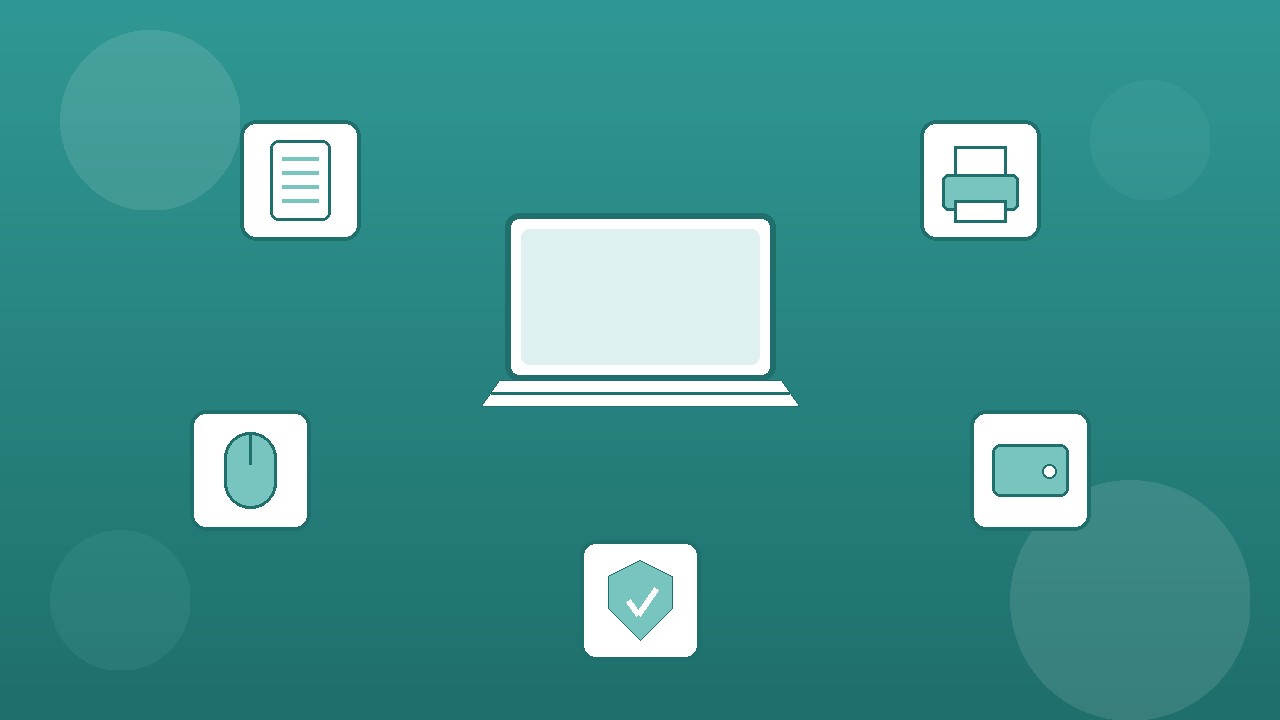
- 周辺機器:プリンター(1万〜2万円)、外付けHDD・SSD(5,000〜1万円台)、マウス・キーボード(2,000〜5,000円)、Webカメラなど。デスクトップならモニターも必要です。
- データ移行・初期設定:自分で行えば無料ですが、家電量販店などに依頼すると5,000〜1万円台が目安。
- セキュリティソフト:年3,000〜6,000円程度。無料ソフトやOS標準機能で済ませる選択肢もあります。
これらを合計すると、本体価格に数万円が上乗せされるのが一般的。だからこそ「本体○万円だけ」ではなく、家電の買い替えと同じく”総額いくら”で考える意識が大切です。
📅 年間の特別費を見える化するアプリ「特別費カレンダー」
この記事のチェックリストで洗い出した「本体・Office・周辺機器・処分費」を並べるだけで、パソコン買い替えの総額と毎月の積立額がすぐに分かります。冠婚葬祭・税金・車検・帰省・家電の買い替えなど、年単位の出費もまとめて1月1日に見える化。口座連携は不要、まずは無料でどうぞ。
パソコンの寿命と買い替え時期|平均は何年?
「まだ使えるのに買い替えるのはもったいない」と感じる一方で、突然の故障でデータごと失うのは避けたいもの。買い替え時期の目安を知っておけば、あわてて割高な機種を買わずに済みます。
寿命は約5年、買い替えは平均7年が目安
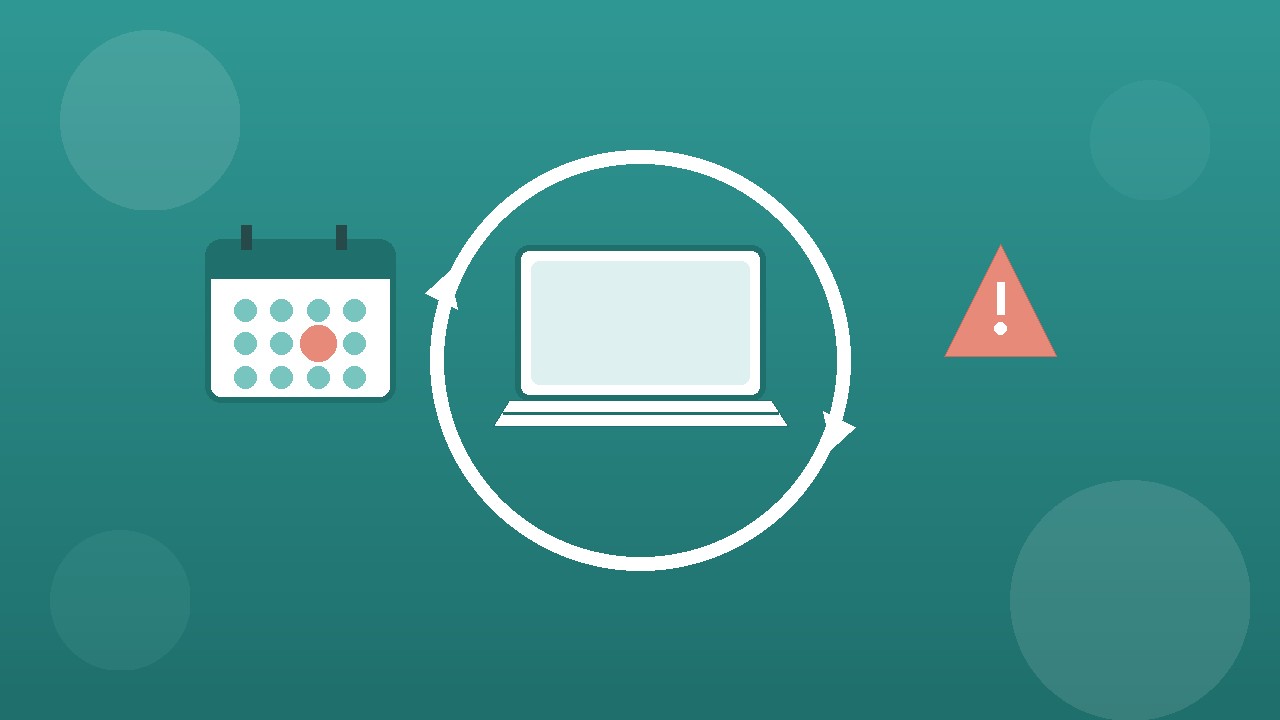
パソコンの寿命は一般に「約5年」といわれます。内閣府の消費動向調査では、実際に買い替える平均年数は7年前後というデータもあり、多くの家庭が5〜7年で1台を使い切っている計算です。買い替えの最多理由は「故障」で、約4割の人が故障をきっかけに買い替えているとされます。つまり、多くの人が”壊れてから慌てて買う”状態。これでは選ぶ余裕も価格を比べる余裕もなく、割高になりがちです。
こんなサインが出たら買い替えの検討を
次のような症状が増えてきたら、寿命が近づいているサインです。
・頻繁にフリーズする、動作が極端に重い
・電源が突然落ちる、起動しないことがある
・ファンから大きな異音がする
・焦げたようなにおいがする
・OSのサポートが終了している(セキュリティ上のリスク)
特にサポート終了したOSを使い続けるのは危険です。買い替えサインが出始めたら、次の項目で紹介する”安い時期”を見計らって計画的に準備しましょう。
パソコンが安い時期・買い時|2026年の値上げと狙い目
パソコンは1年を通じて価格が動く商品です。買い替えサインが出てから慌てるのではなく、狙い目の時期に合わせて準備できると、同じ性能でも数万円お得になることがあります。
安いのは「3月」と「12月」
もっとも狙い目とされるのが、企業の決算が集中する3月(年度末・決算セール)と、ボーナス商戦・年末セールの12月。加えて、新モデル発表直後は旧モデルが「型落ち」として値下がりします。ノートは春・秋にモデルチェンジが多く、その直後が狙い目です。
2026年は「待てば安い」とは限らない
ただし2026年は、円安や半導体・メモリ価格の高騰で、パソコン全体が値上がり傾向にあります。「もっと下がるまで待とう」と先延ばしにすると、かえって値上がりしてしまうケースも。今のパソコンが寿命に近いなら、決算期などのセールを一つの区切りとして、早めに予算を確保しておくのが賢明です。
古いパソコンの処分費用と正しい捨て方|データ消去は必須
意外と見落とされがちなのが「古いパソコンの処分費用」。パソコンは資源有効利用促進法(PCリサイクル法)の対象で、自治体の粗大ごみとしては原則捨てられません。
PCリサイクルマークがあれば無料
2003年10月以降に販売された家庭用パソコンには「PCリサイクルマーク」が付いており、この場合はメーカーが無料で回収・再資源化します(費用は購入時に含まれているため追加負担なし)。マークのない古い機種は、回収再資源化料金として1台あたり3,300円程度(ノート・デスクトップ本体の目安。ディスプレイ一体型やCRTは約4,400円)がかかるのが一般的です。
国認定の無料回収業者やデータ消去にも注意
環境省・経済産業省認定の宅配便回収サービスなら、パソコンを含めれば1箱無料で送れる業者もあります。いずれの場合も、処分前のデータ消去は必須。個人情報や写真が残ったまま手放すと情報漏えいのリスクがあるため、専用ソフトでの消去や、物理的に読み出せない状態にしてから出しましょう。処分費もあらかじめ買い替え予算に含めておくと安心です。
パソコン代を「特別費」で無理なく準備する積立術
パソコンの買い替えは「いつか必ず来る出費」。それなら、突然の請求に慌てるより、寿命の目安(5〜7年)から逆算して毎月コツコツ積み立てておく方が、家計へのダメージをぐっと小さくできます。

たとえば「次の買い替えに向けて総額いくら必要か」を決め、それを使う予定までの月数で割るだけ。下の表は、買い替えまで5年(60か月)で準備する場合のシミュレーションです。
| 目標総額 | 3年(36か月)で準備 | 5年(60か月)で準備 |
|---|---|---|
| 10万円(エントリー一式) | 約2,800円/月 | 約1,700円/月 |
| 15万円(標準一式) | 約4,200円/月 | 約2,500円/月 |
| 25万円(ハイスペック一式) | 約7,000円/月 | 約4,200円/月 |
月2,000円前後なら、無理なく続けられる家庭も多いはず。年間の特別費スケジュールにパソコン代を組み込んでおけば、「買い替えたいのにお金がない」という事態を避けられます。スマホの買い替えなど他のデジタル機器の出費とあわせて計画するのもおすすめです。
よくある質問(FAQ)
Q. パソコンの買い替え費用は最低いくら見ておけばいい?
A. 日常使い中心なら、本体+最低限の周辺機器で総額7万〜13万円が目安です。長く使いたい場合はメモリ・ストレージに余裕のあるモデルを選ぶと、結果的に買い替え頻度が減って経済的です。
Q. 修理と買い替え、どちらがお得?
A. 購入から5年以上経過し、修理費が本体価格の3割を超えるようなら買い替えが目安です。古い機種は部品の入手が難しく、修理してもすぐ別の不具合が出ることもあります。
Q. 家計のどこから出すのが正解?
A. 毎月の生活費(固定費)に急に組み込むと家計が苦しくなります。特別費の一覧に加えて、少しずつ積み立てた専用の資金から出すのが理想です。
まとめ:パソコンの買い替えは「特別費」で計画的に
パソコンの買い替え費用は、用途別に本体5万〜30万円超、周辺機器やOffice・データ移行・処分費まで含めると総額7万〜35万円ほど。寿命の目安は約5年、買い替えは平均7年で、多くの人が「壊れてから慌てて買う」ため割高になりがちです。3月・12月の安い時期を狙いつつ、2026年は値上がり傾向のため早めの予算確保が安心。処分費(マークなしで約3,300円)とデータ消去も忘れずに計上しておきましょう。
「数年に一度・数万円〜十数万円」という出費こそ、毎月の積立で備える特別費の考え方がぴったりです。あわせて読みたい関連記事もチェックしてみてください。
- 特別費とは?家計の「たまに出る大きな出費」を味方につける方法
- 特別費の積立はいくら?毎月の積立額の決め方
- 特別費の年間スケジュール|いつ・いくら出ていくか一覧で把握
- 家電の買い替え費用|特別費で備えるコツ
- スマホの買い替え費用|平均相場と賢い備え方
- 特別費の項目一覧|わが家の特別費を洗い出そう
📅 年間の特別費を見える化するアプリ「特別費カレンダー」
パソコン・家電・車検・冠婚葬祭・税金・帰省など、年単位で発生する出費を1月1日にまとめて見える化。毎月いくら積み立てればいいかを自動で計算し、「使いたいときにお金がない」を防ぎます。口座連携は不要、まずは無料でお試しください。
※本記事は家計の計画・見える化を目的とした情報提供であり、金融商品の勧誘や投資助言ではありません。掲載の金額はすべて目安です。実際の価格・料金・制度は購入先やメーカー、時期により異なるため、最新の情報を各公式サイト等でご確認ください。









コメント